
TinyFish: un agente que navega por la web por ti (y lo ves hacerlo)
Hay información que no está en ninguna página hasta que alguien entra, elige una fecha y pulsa «Buscar». Para eso está TinyFish: un agente que abre un navegador de verdad, hace clic, rellena lo que haga falta y te trae el resultado. Y mientras lo hace, lo ves trabajar dentro del chat.
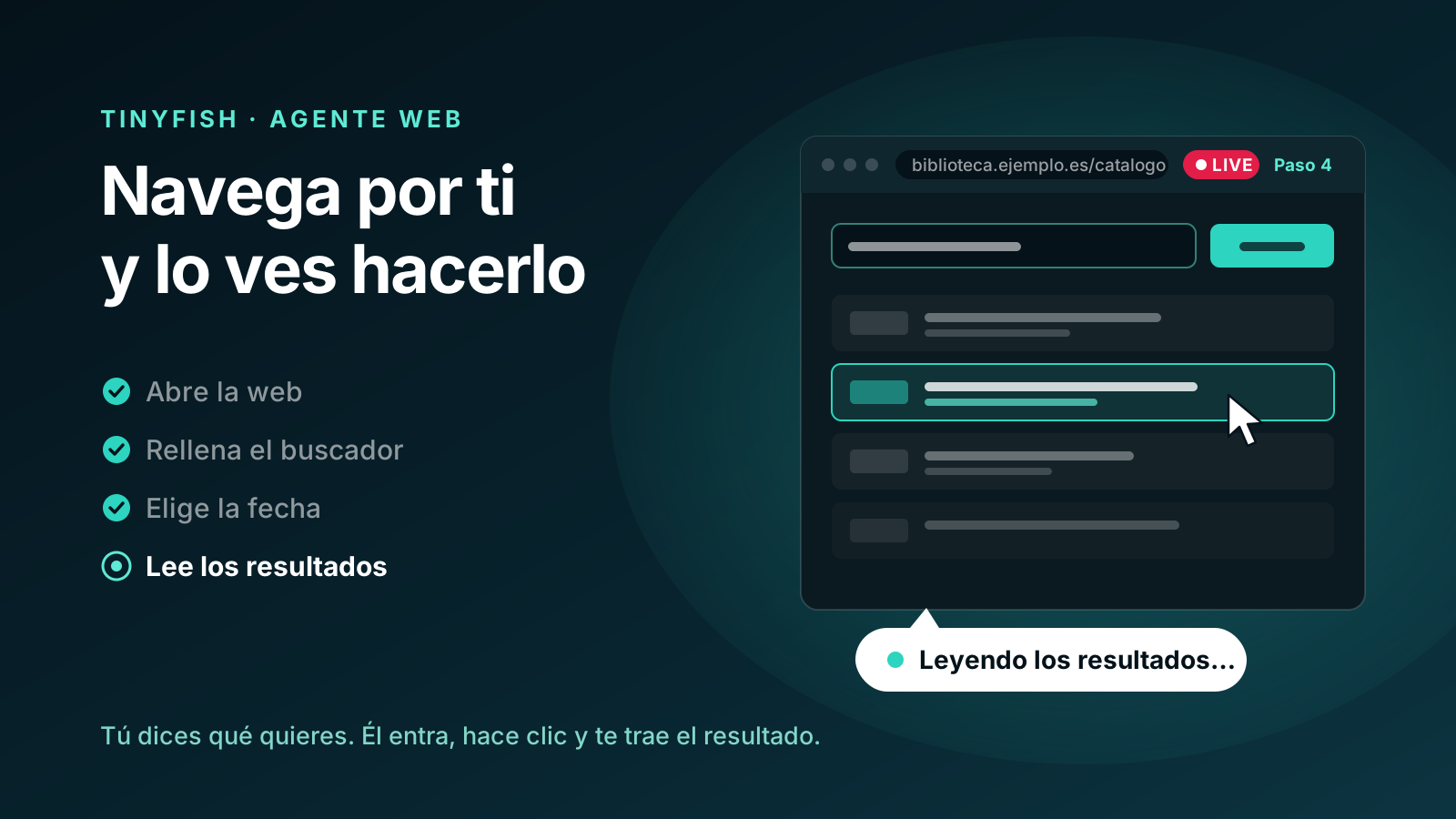
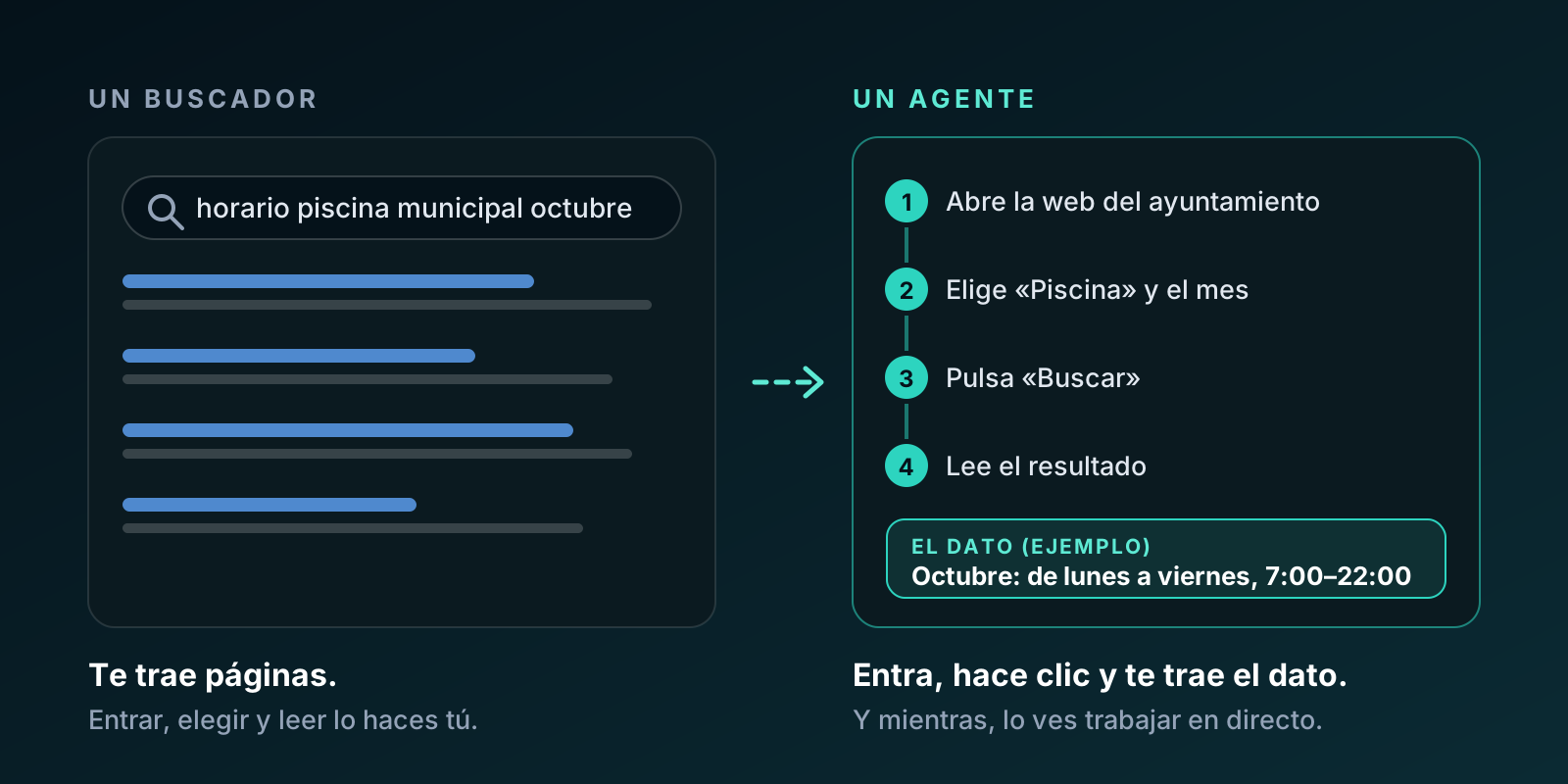
Buscar en internet y hacer cosas en internet no son lo mismo. Un buscador te trae páginas. Pero hay información que no está en ninguna página hasta que alguien entra, elige una fecha, pulsa «Buscar» y pasa a la segunda pantalla: los trenes de este viernes, lo que queda de una talla, lo que devuelve el buscador interno de una web que Google no ve.
Para eso hemos integrado TinyFish: un agente que abre un navegador de verdad, entra en la web, hace clic, rellena lo que haga falta y te trae el resultado. Y mientras lo hace, lo ves trabajar dentro del chat.
Qué es TinyFish
TinyFish es un servicio externo de agentes web. Le das una web y un objetivo en lenguaje normal —«entra aquí y dime esto»— y su agente lo resuelve navegando paso a paso, como lo harías tú con el ratón.
En GarBotGPT está en dos sitios:
- En el chat, como una herramienta más: la enciendes y escribes lo que quieres.
- En Aplicaciones, con una consola propia: le das una web y una tarea, lo sigues hasta que termina y ves tus últimas tareas con su estado y su resultado.
Antes de empezar: tu propia clave
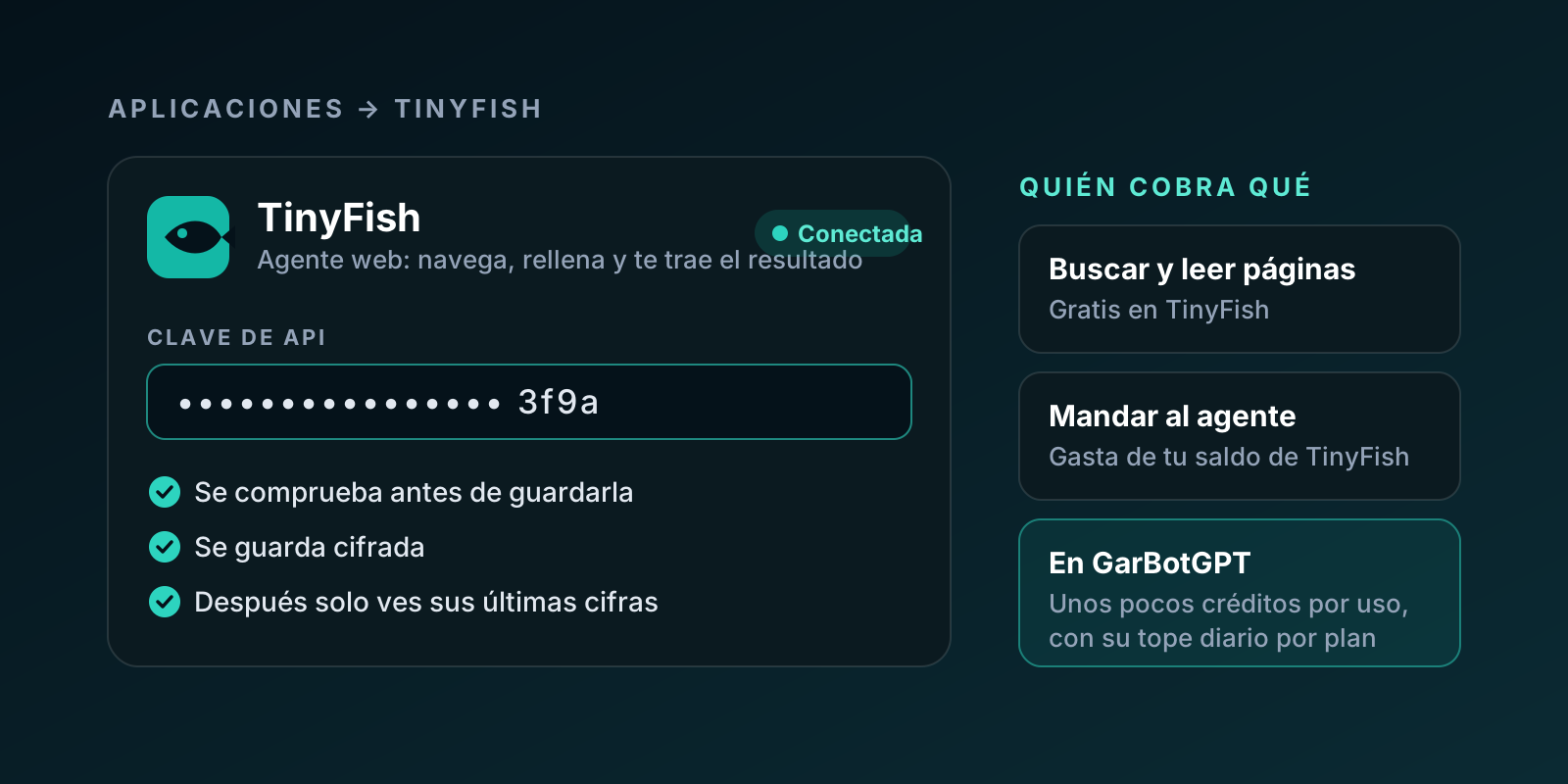
Conviene decirlo lo primero, porque es lo que más sorprende: TinyFish funciona con tu propia clave de TinyFish. Te creas una cuenta en su web, copias tu clave de API y la pegas en Aplicaciones → TinyFish → Conectar.
- La clave se comprueba antes de guardarla: si está mal, te lo decimos en el momento.
- Se guarda cifrada, y después solo ves sus últimas cifras.
- La puedes desconectar cuando quieras.
¿Por qué así? Porque lo que hace el agente —navegar— lo cobra TinyFish a tu cuenta. Buscar y leer páginas con TinyFish es gratis; mandar al agente gasta de tu saldo de TinyFish. Por nuestra parte, cada uso cuenta como una herramienta más de tu plan: gasta unos pocos créditos y tiene su tope diario, que ves en la página de precios.
Cómo se usa en el chat
- Abre el menú de herramientas de la caja de escribir y enciende TinyFish.
- Escribe lo que quieres, con la web si la sabes: «entra en la web de la biblioteca de mi ciudad y mira si tienen disponible tal libro».
- Envía.
Con TinyFish encendido, el agente se pone a navegar siempre:
- Si nombras una web, empieza por ella. No hace falta el «https://»: vale «garbotgpt.com» o «www.ejemplo.com/ofertas».
- Si no nombras ninguna, empieza buscando y entra en los resultados más útiles.
- No hace falta escribir «usa TinyFish». Si lo escribes, no pasa nada: no se toma como parte de lo que hay que buscar.
Mientras está encendido, el chat no hace además su búsqueda web normal. Si la hiciera, la respuesta se adelantaría al agente con lo primero que encontrara.
Así se ve trabajar al agente
Baja despacio y lo verás entero: la petición, la ventana en directo avanzando paso a paso, la lista de pasos y el informe al final. La web es inventada: es una demostración de cómo se ve, no la grabación de una tarea real.
La sombra del viento
- Abro la web de la biblioteca
- Escribo el título en el buscador del catálogo
- Abro el primer resultado
- Leo la disponibilidad de cada sede
- Escribe el informe en el chat
La ventana en directo
En cuanto empieza la respuesta aparece una ventana con «Abriendo el navegador…», y unos segundos después entra la vista en directo:
- una barra de navegador con la página en la que está;
- la marca LIVE, el paso por el que va y la hora;
- un bocadillo que cuenta lo que está haciendo en ese momento.
La puedes ampliar a pantalla completa o parar si ves que se ha ido por donde no era. Cuando termina, el informe se escribe solo en el chat: el resultado o, si no lo ha conseguido, el motivo, y la grabación de la sesión si TinyFish la ofrece. Aunque tengas el chat abierto a la vez en el móvil y en el ordenador, el informe se escribe una sola vez.
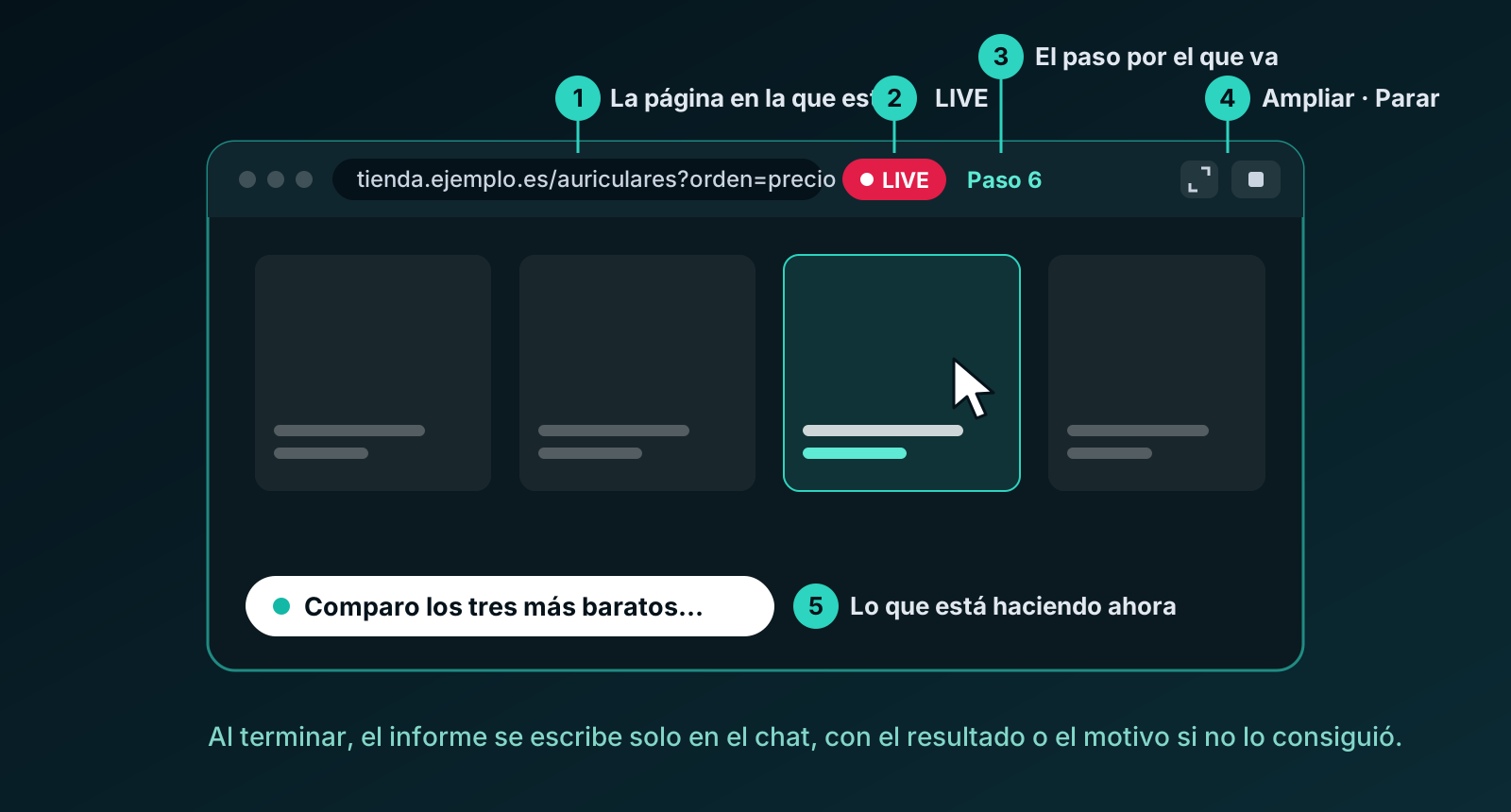
Ver al agente trabajando no es un adorno. Si lo ves entrar en la página equivocada, lo paras en el segundo diez y no en el minuto tres. Y cuando el resultado te sorprende, has visto de dónde sale.
Cómo pedírselo para que salga bien
- Dile la web si la sabes. Empieza por ella y se ahorra la búsqueda.
- Di qué quieres al final, y en qué forma. «…y hazme una tabla con el precio y el plazo de entrega» deja claro cuándo ha terminado.
- Fechas y datos concretos. «El viernes 10 por la tarde» funciona mejor que «el finde».
- Si tiene que elegir algo, díselo. La talla, la ciudad, la sede, el número de personas.
- Una cosa cada vez. Si son tres tareas distintas, mejor tres mensajes; si es la misma en tres webs, pídele que compare.
Ejemplos que funcionan
- «Entra en la web de la biblioteca de mi ciudad y mira si tienen este libro y en qué sede.»
- «Busca en la web del ayuntamiento el horario de la piscina municipal en octubre.»
- «Mira en la web de la carrera popular cuándo abren las inscripciones y cuánto cuestan.»
- «Compara el precio de estos auriculares en tres tiendas y hazme una tabla.»
Para qué sirve, y para qué no
Funciona bien con:
- webs que no tienen buscador decente ni otra forma de sacar el dato que ir pantalla a pantalla;
- consultas que piden elegir cosas antes de ver el resultado: fechas, filtros, una talla, una ciudad;
- comparar lo mismo en varias webs;
- tablas repartidas en varias páginas.
Y tiene límites que conviene saber:
- No tiene tu sesión. Navega como un visitante: lo que esté detrás de un inicio de sesión no lo ve. La primera tarea real que lanzamos nosotros fue pedirle que revisara un chat de GarBotGPT, y se quedó en la puerta. Y no le des tus contraseñas.
- Algunas webs bloquean las visitas automáticas o ponen pruebas de «no soy un robot».
- Tarda lo que tarda navegar: de unos segundos a unos minutos. Si la tarea es larga, sigue en marcha y puedes preguntar «¿cómo va la tarea de TinyFish?».
- Si tu cuenta de TinyFish se queda sin saldo para el agente, no te quedas sin nada: busca y lee con TinyFish, que es gratis, y te lo dice.
Lo que arreglamos por el camino
TinyFish llegó a finales de septiembre y durante unos días tuvo el comportamiento que más desespera: funcionaba a veces. Detrás había cuatro cosas distintas.
- Las webs sin «https://» no contaban. Con «abre garbotgpt.com», no veía ninguna web y hacía una búsqueda en vez de mandar al agente. Ahora reconoce las direcciones aunque las escribas a pelo, sin confundirlas con un número de versión, un archivo o un correo.
- El agente solo arrancaba con una web y un verbo de tarea. Ahora, con el interruptor encendido, arranca siempre.
- La ventana llegaba tarde: esperaba unos 12 segundos antes de enseñarse. Ahora sale con la respuesta.
- Y el más escurridizo: el orden. Si escribías el mensaje y después encendías TinyFish, al enviar contaba como apagado. Por eso el mismo mensaje funcionaba unas veces sí y otras no: dependía de qué habías hecho primero. Ya está arreglado, también para las otras herramientas que se encienden con un interruptor y al editar o volver a generar un mensaje.
Preguntas rápidas
¿Puede comprar o pagar por mí?
No le des datos de pago ni contraseñas. Navega como un visitante, sin tu sesión, y para lo que hace —buscar, comparar, leer— no le hacen falta.
¿Y si se equivoca de camino?
Lo ves en la ventana mientras pasa y lo paras con «Parar». Después puedes pedírselo otra vez con más detalle: la web exacta, la sección, el dato que quieres.
¿Funciona en el móvil?
Sí. El interruptor está en el menú de herramientas también en el móvil, y la ventana en directo se adapta a la pantalla.
¿Cuántas veces al día puedo usarlo?
Depende de tu plan. El tope de cada uno está en la página de precios.
Un buscador te dice dónde mirar. Un agente mira por ti. Y si además lo ves hacerlo, sabes cuánto fiarte de lo que te trae.
Prueba todo esto en GarBotGPT.
500 créditos gratis, sin tarjeta. Modelos top, herramientas en vivo y RAG sobre tus propios documentos.