
Habla con la IA: el modo voz
Le hablas, haces una pausa y te contesta en voz alta, como en una llamada. Cómo se usa en el ordenador y en el móvil, qué le puedes pedir, el intérprete en vivo, la práctica de idiomas, «Mira esto» con la cámara, lo que cuesta y lo que se guarda.
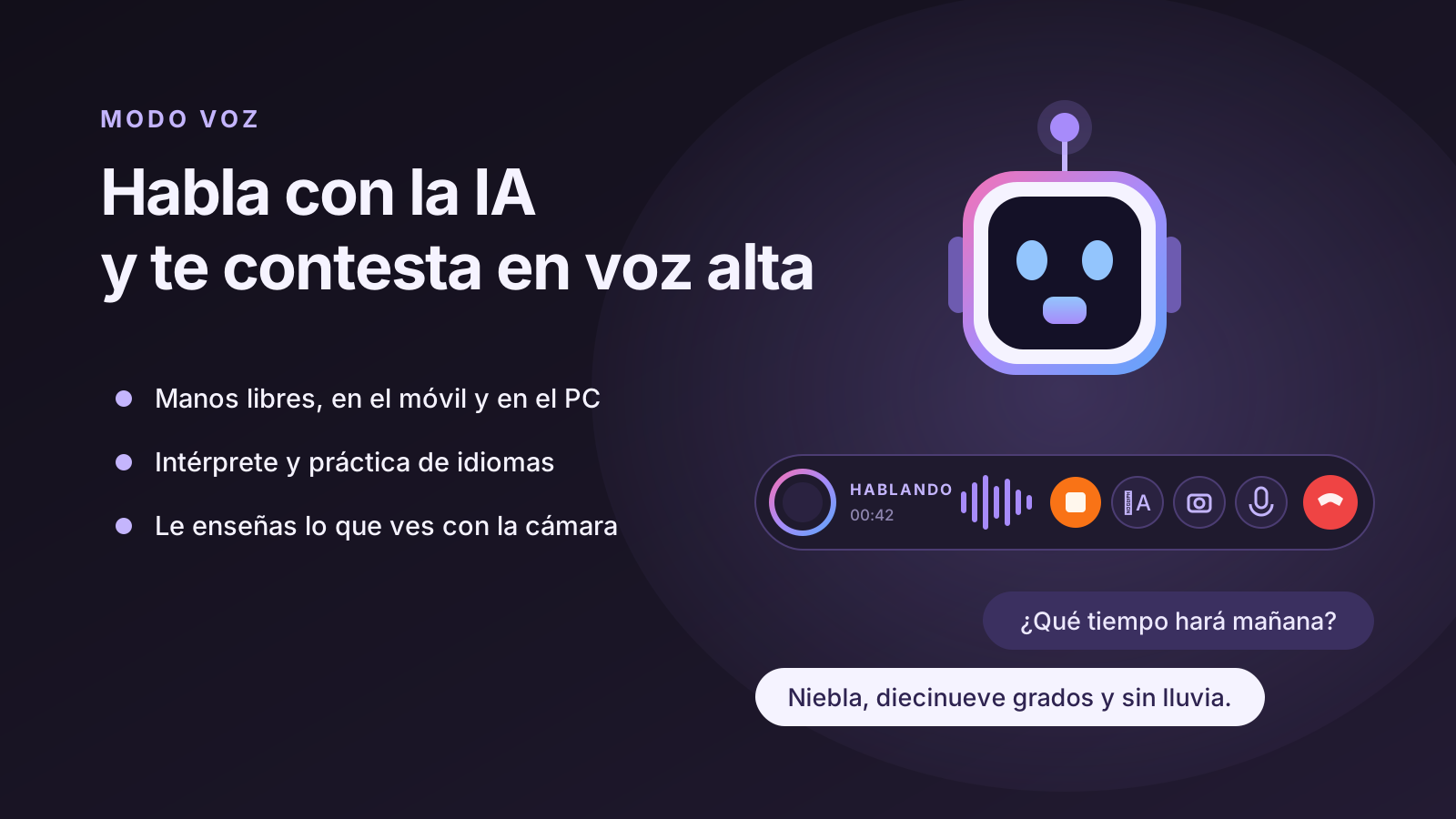
Hay momentos en los que escribir es un engorro. Estás cocinando con las manos llenas de harina, vas andando con la bolsa de la compra, estás tirado en el sofá con el móvil en la mesa o simplemente te sale mejor contarlo que teclearlo. Para eso está el modo voz de GarBotGPT: le hablas, haces una pausa y te contesta en voz alta, como en una llamada.
No es un dictado que convierte tu voz en texto y ya está, ni un lector que te lee lo que hay en la pantalla. Es una conversación: tú preguntas, la IA piensa, si hace falta busca en internet o mira el tiempo, y te responde hablando, con frases pensadas para escucharse. Y todo lo que habláis queda escrito en el chat, para que puedas volver a ello cuando quieras.
En este artículo te contamos cómo se usa en el ordenador y en el móvil, qué le puedes pedir, los modos especiales (el intérprete en vivo, la práctica de idiomas y «Mira esto», para enseñarle lo que ves con la cámara), cuánto cuesta, qué se guarda y qué no, qué todavía no hace y qué hacer cuando algo no va bien. Lo hemos probado de verdad, con una cuenta de pruebas, y las cifras que verás son las que medimos.
Tres formas de usar la voz
En GarBotGPT la voz aparece en tres sitios distintos, y conviene no confundirlos:
- Modo conversación. Es el protagonista de este artículo: una llamada con la IA. Hablas, te contesta en voz alta, vuelves a hablar. Manos libres de principio a fin.
- Dictar. Hablas y lo que dices se escribe en el cuadro de texto, sin mandarlo. Lo revisas, lo corriges si hace falta y lo envías tú. Se para solo cuando dejas de hablar un par de segundos y admite hasta un minuto seguido. Es útil para mensajes largos que te da pereza teclear, sobre todo en el móvil.
- Leer en voz alta. Debajo de cada respuesta de la IA hay un botón con un altavoz. Lo pulsas y te lee esa respuesta. Sirve para escuchar una explicación larga mientras haces otra cosa.
Las tres usan la misma transcripción y las mismas voces, pero cada una sirve para un momento distinto. Si solo quieres soltar un mensaje sin teclear, Dictar. Si quieres escuchar algo que ya está escrito, Leer en voz alta. Si quieres hablar con la IA, Modo conversación.
Cómo se empieza
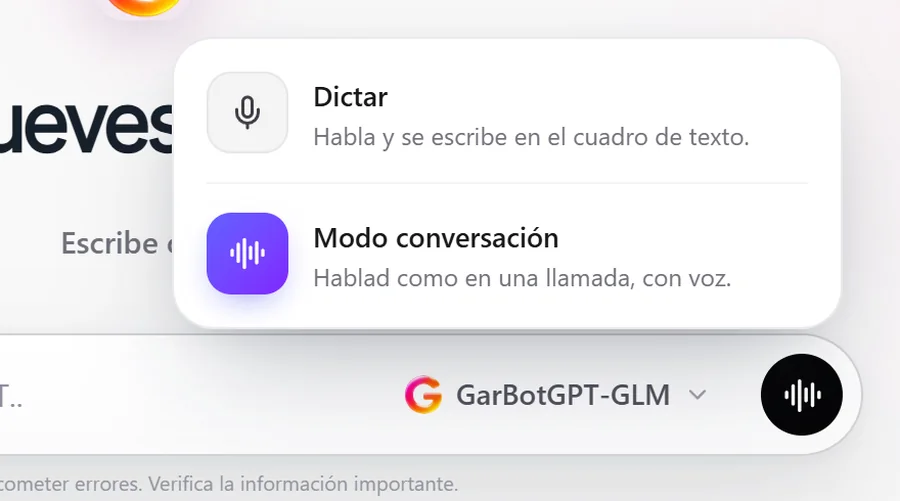
En el cuadro donde escribes, a la derecha, cuando está vacío, hay un botón redondo con una onda de sonido. Es la puerta de la voz.
- En el ordenador, al pulsarlo se abre un pequeño menú con las dos opciones: «Dictar» y «Modo conversación». Eliges la segunda.
- En el móvil, el mismo botón abre directamente la conversación.
La primera vez, el navegador te pedirá permiso para usar el micrófono. Dile que sí: sin micrófono no hay conversación. Si alguna vez lo denegaste sin querer, se arregla en los ajustes del navegador; más abajo te contamos cómo.
En el iPhone hay un detalle más: Safari no deja que una página suene hasta que la tocas. Si al empezar no oyes nada, toca la pantalla una vez y ya está; el modo voz aprovecha ese primer toque para desbloquear el sonido.
Al conectar, el estado pasa a «Listo» (en el móvil, la tarjeta te recuerda la regla de oro: «Habla y haz una pausa: te contesto al terminar»). A partir de ahí, solo tienes que hablar.
Lo que ves en el ordenador
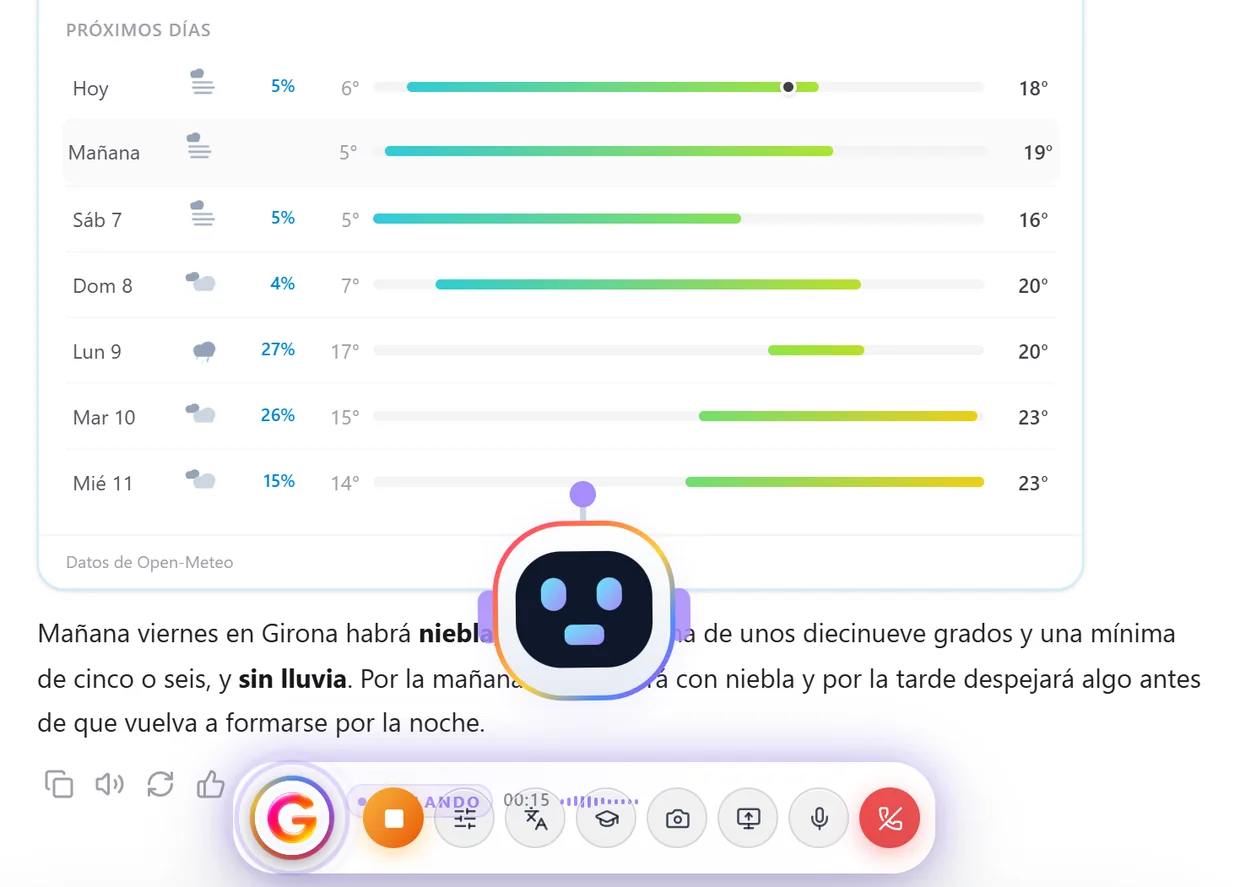
En el ordenador aparece la isla de la llamada: una barra flotante encima del cuadro de escribir, con todo lo que necesitas.
- El estado: «Listo», «Te escucho», «Buscando» o «Hablando». Es la forma de saber en qué está la IA en cada momento.
- Un cronómetro con lo que dura la llamada.
- Los botones, de izquierda a derecha: los ajustes de la voz, el intérprete, la práctica de idiomas, la cámara, compartir la pantalla, silenciar el micro y colgar. Mientras te habla aparece además un botón naranja para cortarla.
Encima de la isla está el avatar, un personaje animado que escucha, piensa y habla contigo. Detrás, en el chat, va quedando la conversación escrita, con todo lo que la IA haya consultado.
Lo que ves en el móvil
En el móvil la pantalla se organiza de otra manera, pensada para usarla con una mano:
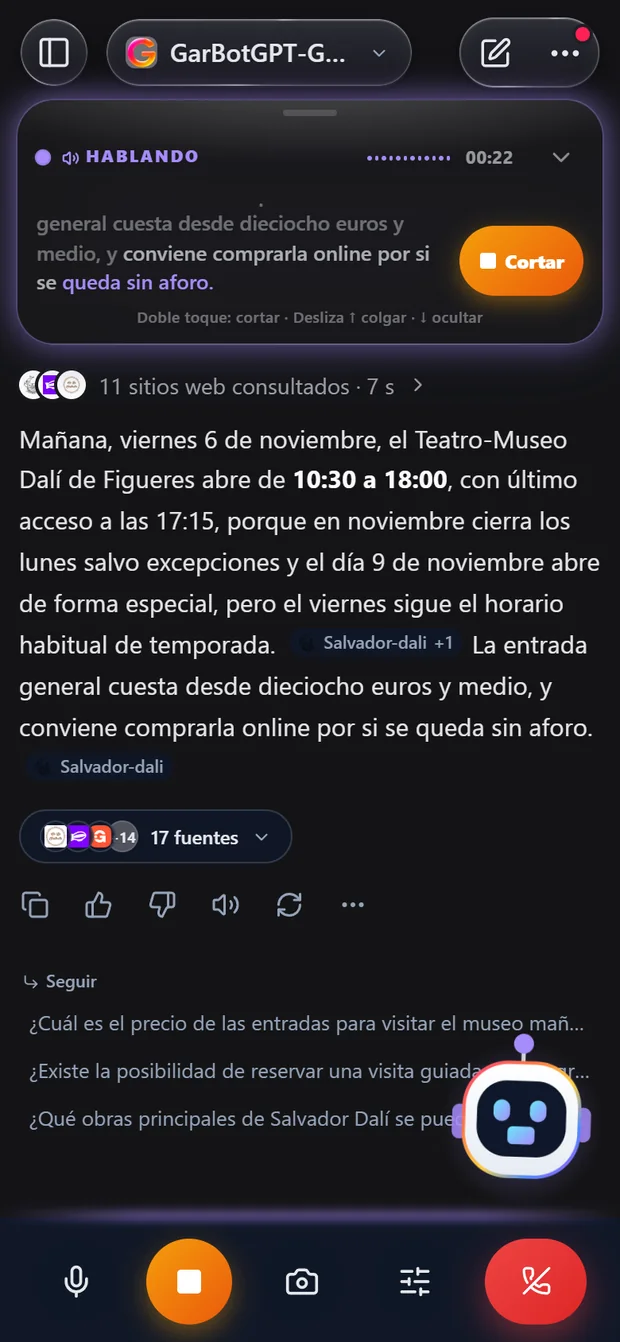
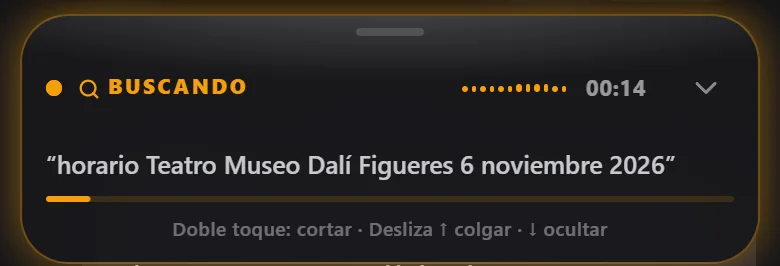
- Arriba, una tarjeta con el estado, el cronómetro y los subtítulos de lo que te está diciendo: las palabras se van iluminando a medida que las pronuncia, así puedes seguirla aunque haya ruido. Mientras habla, a su lado tienes el botón «Cortar».
- Abajo, cerca del pulgar, la barra de botones: el micro (para silenciarlo), cortar, la cámara, los ajustes de la voz y colgar.
- El avatar flota en una esquina, encima de la conversación.
Y unos gestos que lo hacen más cómodo, que la propia tarjeta te recuerda: doble toque para cortarla, deslizar hacia arriba para colgar y deslizar hacia abajo para ocultar la tarjeta si quieres ver el chat entero.
Cómo es una conversación
La regla es sencilla: hablas, haces una pausa y te contesta. No hay que pulsar ningún botón para decir «ya he terminado». El modo voz mide el sonido del micrófono y, cuando dejas de hablar durante siete décimas de segundo, entiende que tu frase está completa y la manda. Es una pausa corta, la que haces de forma natural al terminar una pregunta.
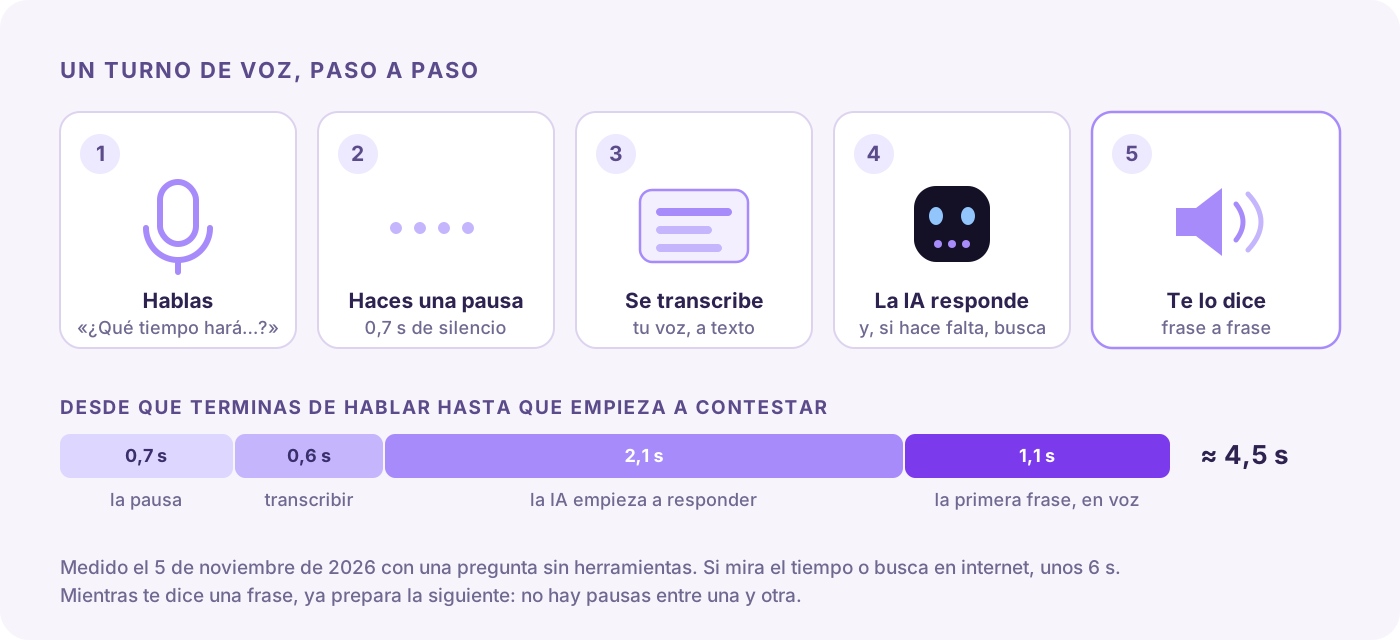
Esto es lo que pasa en cada turno:
- Te escucha. Mientras hablas, el estado pasa a «Te escucho» y el avatar se inclina hacia ti. El micro guarda siempre el último medio segundo, así que tu frase llega entera, desde la primera sílaba.
- Transcribe lo que has dicho. Al hacer la pausa, tu voz se convierte en texto. En nuestras pruebas tardó unas seis décimas de segundo.
- Piensa la respuesta. La IA recibe tu frase como si la hubieras escrito en el chat, con todo lo que ya sabe: la conversación de antes, tu memoria y tus instrucciones. Si hace falta, usa una herramienta: busca en internet, mira el tiempo…
- Te la dice frase a frase. No espera a tener la respuesta entera: en cuanto tiene la primera frase, empieza a hablar, y mientras te la dice va preparando la siguiente. La primera frase va corta a propósito, para que empiece a hablarte antes.
En nuestra prueba, desde que terminamos de preguntar algo sencillo hasta que empezó a contestar pasaron unos cuatro segundos y medio, contando la pausa. Cuando tiene que mirar el tiempo o buscar en internet, unos seis. No es tan inmediato como una persona, pero sí lo bastante para que la conversación fluya.
Respuestas pensadas para escucharse
Una respuesta escrita y una hablada no son lo mismo. En el chat, una lista con viñetas, una tabla o unas negritas ayudan. En voz alta, estorban. Por eso, en el modo voz la IA contesta de otra manera:
- Breve y natural, como en una conversación: de una a cuatro frases, salvo que le pidas más detalle.
- Sin formato: nada de títulos, listas, tablas ni enlaces en lo que te dice.
- Los números y los símbolos, como se dicen: «veinte grados», «diez euros», no «20 °C» ni «10 €».
- Sin leer direcciones web ni las marcas de las fuentes («[1]», «[2]»). Si ha buscado en internet, te cuenta lo que ha encontrado con sus palabras, y las fuentes quedan en el chat.
- Si no te ha entendido bien, te lo dice en una frase y te pide que lo repitas, en vez de inventarse lo que querías decir.
Si quieres una respuesta más larga, pídela: «explícamelo con detalle», «dame los cinco pasos». Y si le pides algo que es mejor leer que escuchar, como un documento, lo prepara y te lo deja en el chat en vez de recitártelo entero.
Cuando tarda un poco
A veces la respuesta necesita unos segundos más: una búsqueda en internet, una consulta del tiempo, una pregunta difícil. Para que no te quedes con la duda de si sigue ahí:
- Si va a usar una herramienta, te dice qué está haciendo, con un «Un momento…» y lo que va a hacer.
- Si está pensando y aún no tiene nada que decirte, suena un tono suave cada pocos segundos, para que sepas que sigue contigo.
- El estado cambia a «Buscando» cuando está en internet, y en el móvil la tarjeta te enseña lo que está buscando, palabra por palabra. El avatar, mientras tanto, barre con los ojos de lado a lado.
Cortarla a mitad de una frase
Como en una conversación de verdad, puedes interrumpirla hablando. Si te está contando algo que ya sabes, o te das cuenta de que preguntaste mal, empieza a hablar: se calla y te escucha. También puedes pulsar el botón naranja o «Cortar», o, en el móvil, tocar dos veces la tarjeta.
Interrumpir hablando tiene un truco técnico: la IA tiene que distinguir tu voz de la suya, que también entra por el micro si usas el altavoz. Al empezar a hablar mide su propio eco y solo se calla si oye una voz claramente más fuerte durante un instante. Si aun así se confunde con su propio eco dos veces, deja de escuchar mientras habla en esa llamada, para no cortarse sola. Con auriculares esto no pasa y puedes interrumpirla siempre.
Aunque la cortes, la respuesta completa se guarda en el chat. Lo que no te ha dado tiempo a oír, lo puedes leer.
Silenciar y colgar
- Silenciar apaga tu micrófono sin colgar. Te lo recuerda con un «Micro silenciado: nadie te oye». Útil si alguien te habla en casa o tienes que atender otra cosa.
- Colgar termina la llamada. La conversación se queda en el chat, como cualquier otra, y puedes seguirla escribiendo o volver a llamar más tarde.
Todo queda escrito
Cada cosa que dices y cada respuesta se guardan en la conversación, como si las hubieras escrito. Si la IA ha usado una herramienta, también queda lo que ha encontrado: cuando le preguntamos por el tiempo, además de decírnoslo, nos dejó en el chat la tarjeta con la previsión de los próximos días; cuando le pedimos que buscara un horario, quedaron las webs que había consultado y sus fuentes. Es la gran ventaja frente a una llamada normal: no tienes que acordarte de nada.
Qué le puedes pedir
Por voz puedes pedirle casi todo lo que le pedirías por escrito. Estas son las cosas en las que más se nota la diferencia:
- Preguntas rápidas, de las que no merece la pena teclear: «¿cuántos gramos son una taza de harina?», «¿cómo se dice "factura" en inglés?», «¿en qué año se inauguró el metro de Barcelona?».
- El tiempo: le preguntamos «¿Qué tiempo hará mañana en Girona?» y contestó «Mañana viernes en Girona habrá niebla, con una máxima de unos diecinueve grados y mínima de seis, y sin lluvia», y dejó la tarjeta con la previsión en el chat.
- Cosas de actualidad, que necesitan buscar en internet: le pedimos que buscara a qué hora abría al día siguiente el Teatro-Museo Dalí de Figueres. La tarjeta enseñó lo que buscaba, consultó once webs en siete segundos y nos dio el horario, con las fuentes en el chat para comprobarlo. Si quieres asegurarte de que busca, dilo así: «búscalo en internet».
- Ideas y ayuda práctica: «Dame una idea rápida para cenar con lo que suele haber en la nevera». Nos propuso una tortilla francesa con sobras de verdura y unos macarrones salteados con ajo y jamón: «en veinte minutos tienes cena lista».
- Pensar en voz alta: contarle un problema y que te haga preguntas, preparar lo que vas a decir en una reunión, ordenar las ideas de un correo antes de escribirlo.
- Repasar un tema: «hazme preguntas sobre la Segunda Guerra Mundial y corrígeme». Funciona muy bien andando o en el transporte público.
- Seguir una conversación escrita: si abres el modo voz dentro de un chat que ya tiene historia, la IA sabe de qué estabais hablando y sigue desde ahí.
Si preguntas algo de donde estás, como «¿qué tiempo hace aquí?» o «¿hay alguna farmacia abierta cerca?», te pedirá permiso para usar tu ubicación, solo para esa pregunta. Si no se lo das, te preguntará la ciudad.
Como cada turno es un mensaje del chat, la IA tiene tu memoria (lo que le has pedido que recuerde de ti) y tus instrucciones personales, igual que cuando escribes. Si le dijiste que eres vegetariano, la idea para cenar será vegetariana. Y usa el modelo que tengas elegido en el chat: si cambias de modelo antes de llamar, hablarás con ese.
Un día con el modo voz
Para que te hagas una idea de dónde encaja, así puede ser un día cualquiera con el modo voz:
- Por la mañana, mientras te vistes. «¿Qué tiempo hará hoy? ¿Me llevo paraguas?». Te lo dice en dos frases y, si quieres el detalle por horas, lo tienes en el chat.
- Desayunando. «Recuérdame las tres cosas que te dije ayer que tenía que hacer hoy». Si estaban en esa conversación, te las repite.
- De camino al trabajo, con auriculares. Diez minutos de práctica de inglés con la práctica de idiomas: «Hazme preguntas como en una entrevista de trabajo».
- Antes de una reunión. «Ayúdame a preparar lo que voy a decir: tengo que pedir más presupuesto para el proyecto». Te hace preguntas, te propone un orden y te avisa de las objeciones que te pueden poner.
- A la hora de comer. «Busca en internet si el restaurante que hay en la plaza abre hoy». Busca y te lo dice.
- Por la tarde, en la compra. Con «Mira esto», apuntas a un paquete: «¿para cuántas personas da esto?».
- En la cocina. Con las manos ocupadas: «Dame una receta de lentejas para cuatro, paso a paso, y espera a que te diga "siguiente"».
- Por la noche, en el sofá. «Cuéntame en cinco minutos de qué va la teoría de la relatividad, sin fórmulas». Y si te pierdes, la cortas y preguntas.
Ninguna de estas cosas es imposible escribiendo. La diferencia es que, hablando, las haces sin parar lo que estás haciendo.
Hablarle en otros idiomas
No hace falta configurar nada para hablarle en otro idioma: háblale en el que quieras y te contestará en ese. El modo voz se fija en el idioma en el que le estás hablando y contesta en él, con una voz de ese idioma.
Tenemos voces propias en castellano, catalán, inglés, francés, alemán, italiano, portugués, ruso y ucraniano, de mujer y de hombre en casi todos (en portugués, por ahora, solo de hombre). Y una cosa que cuidamos especialmente: la voz no cambia a mitad de la conversación. Antes podía pasar que una frase sonara con una voz y la siguiente con otra; ahora cada conversación tiene una sola voz por idioma.
Si quieres que te conteste siempre en un idioma aunque tú le hables en otro, pídeselo al principio: «contéstame siempre en castellano».
Práctica de idiomas
La práctica de idiomas convierte a la IA en un tutor de conversación. En el ordenador se activa con el botón del birrete de la isla; en el móvil, en «Ajustes de voz». Con ella encendida:
- Conversa contigo de forma natural en el idioma en el que le hables. Si quieres practicar uno concreto, díselo: «vamos a practicar francés».
- Te corrige con amabilidad cuando te equivocas en gramática, vocabulario o pronunciación: te dice la forma correcta y te explica el error en una frase corta, sin cortar el ritmo.
- Se adapta a tu nivel: si vas despacio, va despacio.
- Te deja hablar a ti, que es lo que importa cuando practicas. Nada de sermones.
Se puede encender y apagar en mitad de una llamada, sin colgar. Un ejemplo de cómo empezar: activa la práctica y di «Hola, quiero practicar inglés para una entrevista de trabajo; hazme las preguntas típicas». La IA hará de entrevistadora, te escuchará y te irá corrigiendo.
Algunas ideas para sacarle partido:
- Diez minutos al día, por ejemplo en el trayecto al trabajo, rinden más que una hora a la semana.
- Prepara situaciones reales: pedir en un restaurante, una llamada de trabajo, una visita al médico en el extranjero, una reclamación en un hotel.
- Pídele que te repita lo que no hayas entendido, o que hable más despacio. Se lo puedes pedir en tu idioma.
- Pídele un resumen al final: «¿qué errores he repetido más?». Como todo queda escrito, también puedes repasarlo después en el chat.
El intérprete en vivo
El intérprete en vivo sirve para que dos personas que no hablan el mismo idioma se entiendan con un móvil en medio: cada una habla en el suyo y la IA repite en voz alta lo que ha dicho, traducido al idioma de la otra. En el ordenador se activa con el botón de los dos idiomas; en el móvil, en «Ajustes de voz».
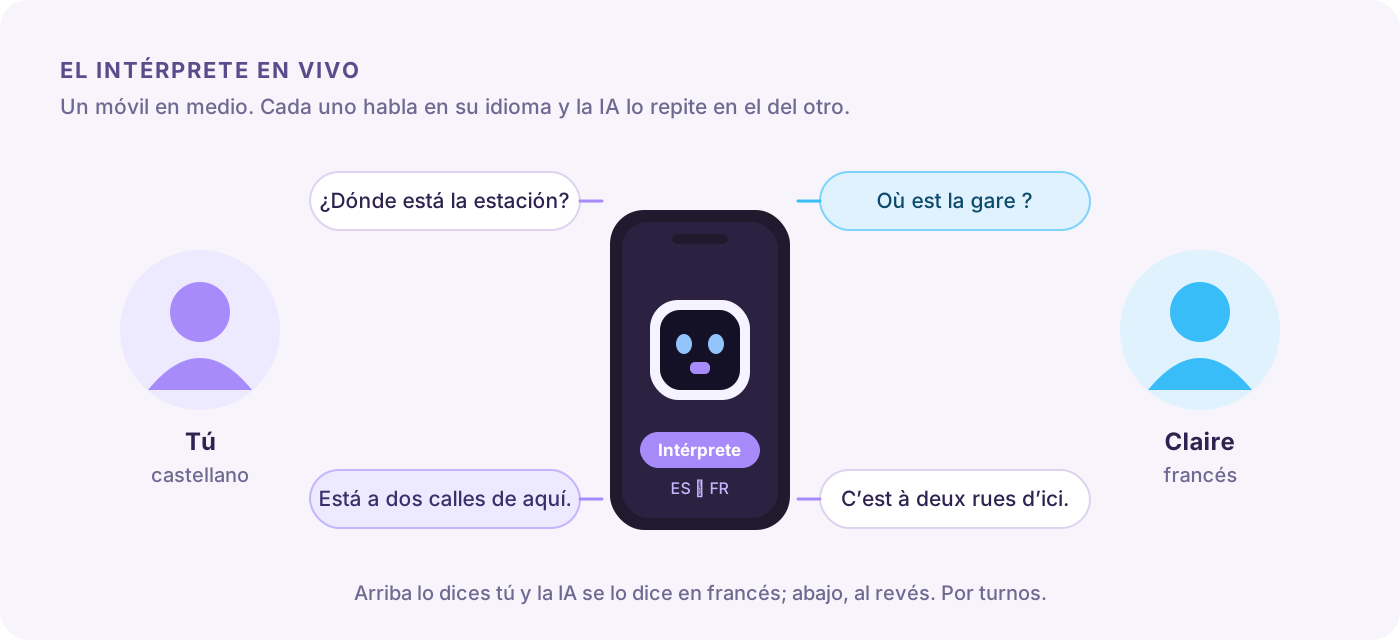
Cómo se usa:
- Enciende el intérprete y elige los dos idiomas, por ejemplo castellano y francés. Hay dieciocho para elegir, del castellano y el catalán al chino, el japonés, el árabe o el hindi. Con las flechas del medio los intercambias.
- Pon el móvil entre los dos y hablad por turnos, cada uno en su idioma.
- La IA traduce y lo dice en voz alta. No contesta a lo que decís ni opina: solo traduce, que es justo lo que necesitas cuando hablas con alguien.
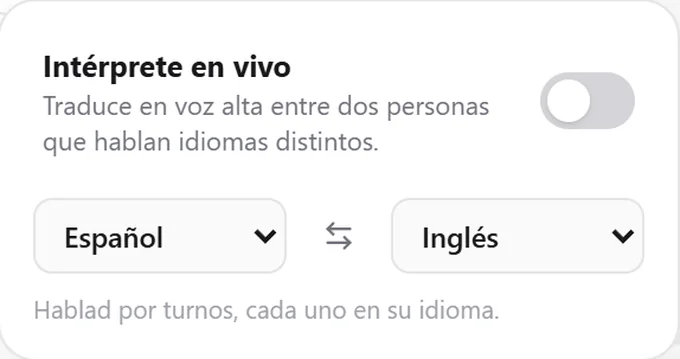
El par de idiomas se queda guardado en ese navegador, así que la próxima vez ya lo tienes. Es útil de viaje (en una farmacia, en un taxi, en recepción), con una visita que no habla tu idioma o en una reunión con un cliente extranjero.
Dos consejos: frases cortas y de una en una, y esperar a la traducción antes de que hable el otro. El intérprete funciona mejor así, como con un intérprete humano.
«Mira esto»: enséñale lo que ves
El botón de la cámara activa «Mira esto». Enciendes la cámara del móvil (o, en el ordenador, la cámara o compartes la pantalla) y cada pregunta que haces lleva una foto de lo que se ve en ese momento. La IA la mira y te contesta mirándola, como si le hubieras adjuntado la foto en el chat.
Algunos ejemplos de lo que se le puede preguntar:
- Apuntando a una planta: «¿qué planta es esta y cada cuánto la riego?».
- Apuntando a un cartel en otro idioma: «¿qué pone aquí?».
- Apuntando a la etiqueta de una prenda: «¿a qué temperatura la lavo?».
- Compartiendo la pantalla del ordenador con un error: «¿cómo arreglo esto?».
- Apuntando a la nevera abierta: «¿qué ceno con esto?».
- Apuntando a un mueble a medio montar: «¿qué pieza va aquí?».
Mientras la cámara está encendida verás una miniatura flotante con lo que se ve, con el texto «Te veo» y un botón para quitarla, así siempre sabes que te está viendo. La foto se saca justo cuando terminas tu frase y se sube mientras se transcribe lo que has dicho, así que no añade espera. No es un vídeo: es una foto por pregunta. Y la IA no te describe la imagen entera si no se lo pides: te contesta a lo que preguntas.
El avatar
El avatar es un personaje que acompaña la conversación y te dice, sin palabras, en qué está:
- En reposo parpadea y mueve la mirada.
- Cuando hablas se inclina hacia ti y abre los ojos.
- Cuando piensa mira hacia arriba con tres puntitos.
- Cuando busca en internet barre con los ojos de lado a lado.
- Cuando habla mueve la boca al ritmo de lo que dice, y asiente cuando ha entendido lo que le has dicho.
- Si algo falla, pone los ojos en cruz.
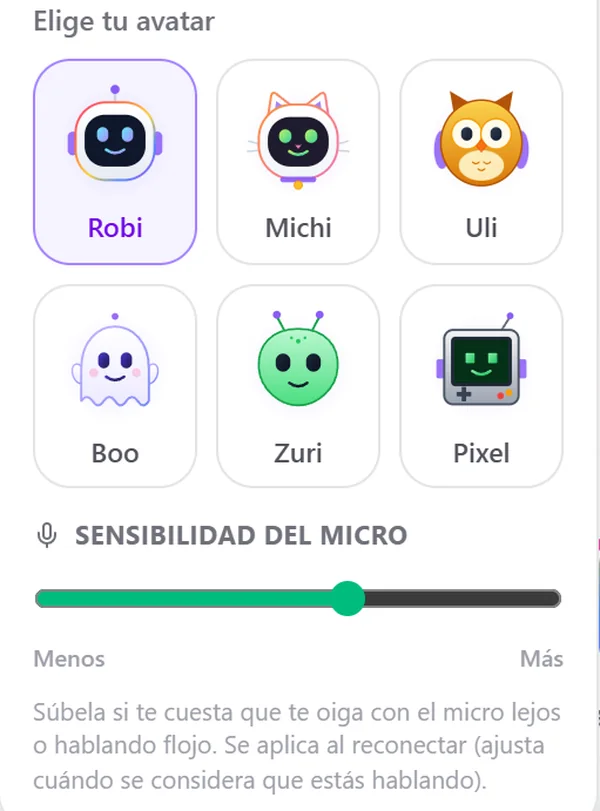
Hay seis para elegir: Robi (el robot), Michi (un gato), Uli (un búho), Boo (un fantasma), Zuri (un extraterrestre) y Pixel. Se cambia en los ajustes del propio modo voz o en Configuración → Voz, y se puede ocultar si prefieres una pantalla limpia. Si tienes activado «reducir movimiento» en tu sistema, solo se mueven los ojos y la boca, que es lo que da información.
La voz con la que te habla
La voz se elige en Configuración → Voz. Lo que decide cómo suena en la conversación es sobre todo si eliges una voz de mujer o de hombre: el modo voz usa nuestras voces propias de ese tipo en cada idioma y la mantiene toda la llamada. Las voces propias funcionan en nuestro servidor; si un día no estuvieran disponibles, la conversación seguiría con la voz de tu navegador, del mismo tipo, para que no te quedes sin respuesta hablada.
Ajustes que conviene conocer
El botón de los ajustes de la voz (en el ordenador, el primero de la isla; en el móvil, el de las barras de abajo) abre el panel con el avatar y la sensibilidad del micro. Es el ajuste más útil:
- Súbela si te cuesta que te oiga: si hablas flojo, si el móvil está lejos o si estás en un sitio silencioso y no reacciona.
- Bájala si se activa sola: si hay ruido de fondo, una tele encendida o gente hablando cerca, y la IA cree que le hablas cuando no.
El cambio se aplica al volver a conectar. En el móvil, en ese mismo panel están también la práctica de idiomas y el intérprete.
En el móvil
El modo voz está pensado sobre todo para el móvil, que es donde más se nota no tener que escribir.
- Funciona igual en el navegador del móvil y en la app de GarBotGPT.
- Los botones están abajo, al alcance del pulgar, y los subtítulos arriba, para leer de un vistazo lo que te dice.
- Los gestos ahorran botones: doble toque para cortarla, deslizar hacia arriba para colgar y hacia abajo para ocultar la tarjeta.
- Con auriculares va mejor: te oye más claro, no se oye a sí misma y puedes interrumpirla siempre. Los de Bluetooth también sirven.
- Deja la app en primer plano mientras habláis: si bloqueas el móvil o cambias de app, el sistema puede cortar el micrófono.
Para quien escribir cuesta
El modo voz no es solo una comodidad. Para muchas personas escribir en el móvil es difícil: por la vista, por las manos, por la edad o porque nunca se han llevado bien con el teclado. Con la voz, basta con hablar como se habla con cualquiera:
- No hace falta saber cómo pedir las cosas. Se le habla con naturalidad, como a una persona: «oye, ¿esto cómo se hace?».
- Las respuestas llegan habladas, cortas y claras, sin tener que leer letra pequeña. Y los subtítulos ayudan a quien oye regular.
- Si no lo ha entendido, lo dice y pide que se repita. Y si se equivoca, se le corrige igual que a una persona.
- Todo queda escrito, para que otra persona de la familia lo pueda leer después si hace falta.
Si vas a ayudar a alguien a empezar, lo más útil es dejarle el botón de la onda a mano, darle el permiso del micrófono una vez y enseñarle la regla de oro: hablar y hacer una pausa.
Ideas para probar hoy
Si no sabes por dónde empezar, prueba alguna de estas. Están pensadas para que veas en un minuto lo que puede hacer:
- «¿Qué tiempo hará el fin de semana?».
- «Busca en internet qué hay que ver en Toledo en un día».
- «Explícame cómo funciona una hipoteca como si tuviera doce años».
- «Hazme cinco preguntas de cultura general y dime si acierto».
- «Vamos a practicar inglés: pide un café en una cafetería de Londres».
- «Ayúdame a preparar una conversación difícil con un compañero».
- «Cuéntame un cuento corto para dormir a un niño de cinco años».
- «Dame tres ideas de regalo para mi madre, que le gusta la jardinería».
- Con «Mira esto»: «¿Qué pone en esta etiqueta?».
- Con el intérprete: «castellano y alemán», y pide indicaciones a alguien que hable alemán.
Qué todavía no hace
Para que no te lleves sorpresas, esto es lo que el modo voz no hace hoy:
- No se activa con una palabra («Oye, GarBotGPT»): hay que abrirlo con el botón de la onda.
- No funciona sin internet. Transcribir, pensar y hablar necesitan conexión.
- No ve vídeo en directo: con «Mira esto» ve una foto en cada pregunta, no un vídeo continuo.
- No hace llamadas de teléfono ni habla con otras personas por ti. Es una conversación entre tú y la IA, o una traducción entre dos personas que están juntas.
- No te lee documentos largos: si le pides uno, te lo deja escrito en el chat.
Cuánto cuesta
El modo voz está en todos los planes, también en el gratuito. No se mide en minutos: cada turno es un mensaje del chat y gasta los mismos créditos que ese mensaje escrito con el mismo modelo, más lo que cueste la herramienta si usa alguna (una búsqueda en internet, por ejemplo).
Escucharte y leerte la respuesta en voz alta no cuesta nada aparte. Una llamada de cinco preguntas cuesta lo mismo que cinco mensajes escritos. Los créditos que te da cada plan y lo que cuesta cada cosa están en la página de precios.
Qué se guarda y qué no
- No guardamos la grabación de tu voz. El audio de cada frase se usa para convertirlo en texto y se descarta.
- Sí se guarda el texto: lo que dijiste y lo que te contestó, en la conversación, como cualquier chat. Lo puedes borrar cuando quieras, igual que un chat escrito.
- Si usas «Mira esto», cada foto se adjunta a tu pregunta, igual que una foto que adjuntas en el chat.
- El micrófono solo está abierto durante la llamada. Al colgar se apaga. Mientras transcribe o piensa, no te escucha; y si silencias el micro, nadie te oye.
- La ubicación, solo si la pide una pregunta y tú das permiso.
Si no quieres que la conversación quede en tu historial, abre un chat temporal antes de llamar: el modo voz lo respeta.
Cuando algo no va bien
«No me oye» o no pasa de «Listo». Lo primero, el permiso del micrófono. En el ordenador, pulsa el icono del candado de la barra de direcciones y mira que el micrófono esté permitido para GarBotGPT. En el móvil, en los ajustes del navegador o de la app, en los permisos. Si el permiso está bien, sube la sensibilidad del micro en los ajustes de la voz.
«No oigo la respuesta». Sube el volumen del dispositivo y mira que no esté en silencio. En el iPhone, toca la pantalla una vez: Safari necesita un toque para dejar sonar una página.
«Se corta sola» o «se interrumpe con su propia voz». Es el eco del altavoz entrando por el micro. Usa auriculares o baja un poco el volumen. Si pasa dos veces, el modo voz deja de escuchar mientras habla en esa llamada para no cortarse.
«Se activa sin que le hable». Hay ruido de fondo. Baja la sensibilidad del micro, apártate de la tele o silencia el micro cuando no le estés hablando.
«Me ha entendido otra cosa». Habla un poco más despacio y cerca del micro, y evita empezar a hablar justo cuando ella termina. Si entiende mal un nombre, normalmente te dice lo que ha entendido («Asumo que te refieres a…»): corrígela sin más, «no, te he dicho Girona». Y recuerda que lo que oyó queda escrito en el chat: así ves exactamente qué entendió.
«Contesta muy largo» o «muy corto». Pídeselo: «resúmelo en una frase» o «explícamelo con detalle». Te hará caso en las siguientes respuestas.
«Tarda en contestar». Lo normal son entre cuatro y seis segundos, según si tiene que buscar algo. Si tarda mucho más, suele ser la conexión: prueba con wifi o acércate al router.
Trucos para que te entienda a la primera
- Haz la pregunta entera de una vez. Si haces una pausa larga a mitad de frase, puede entender que has terminado. Si te pasa, no pasa nada: sigue hablando en el siguiente turno.
- Di los nombres propios con claridad, sobre todo los de lugares y personas. Si es un nombre raro, dilo despacio o añade una pista: «Figueres, en Girona».
- Pide que busque si quieres algo de hoy: «búscalo en internet» asegura que lo mire en vez de contestar de memoria.
- Usa la conversación que ya tienes: si abres el modo voz en un chat donde ya le explicaste algo, no hace falta repetirlo.
- Pídele un documento si lo quieres por escrito: «hazme un documento con la lista de la compra» y te lo deja en el chat, aunque estéis hablando.
- Usa auriculares si estás en la calle o en un sitio con ruido: te entenderá mejor y no se interrumpirá sola.
Por dentro: qué pasa entre que hablas y te contesta
Para los curiosos, este es el camino de una frase:
- El micrófono, con la cancelación de eco y la supresión de ruido del propio navegador. El modo voz mide el sonido veinte veces por segundo para saber cuándo hablas y cuándo callas, y se adapta al ruido de fondo de donde estés.
- El principio de la frase no se pierde: el micro guarda siempre el último medio segundo y tu frase empieza con él. Así no se come la primera palabra («¿Qué…») aunque empieces a hablar de golpe.
- Lo que dices se convierte en texto con Whisper, un modelo de transcripción que entiende decenas de idiomas. Lo que dura menos de cuatro décimas (un golpe, un carraspeo) no se manda, y una frase puede durar hasta treinta segundos.
- La respuesta la prepara el mismo modelo que usas en el chat, con un razonamiento ligero para que conteste antes y unas instrucciones extra para hablar en vez de escribir.
- La voz se genera en nuestro propio servidor, frase a frase, mientras llega el resto de la respuesta: mientras te dice una frase, ya está preparando la siguiente para que no haya pausas.
Preguntas rápidas
¿Funciona en todos los planes?
Sí, también en el gratuito. Cada turno gasta los créditos de un mensaje normal.
¿Puedo usarlo sin cuenta?
No: hace falta una cuenta, aunque sea la gratuita. Crearla lleva un minuto y no pide tarjeta.
¿Necesito instalar algo?
No. Funciona en el navegador (Chrome, Edge, Safari, Firefox) y en la app de GarBotGPT. Solo necesitas un micrófono y darle permiso.
¿Puedo usarlo sin conexión?
No. Transcribir lo que dices, pensar la respuesta y generar la voz necesita internet.
¿Entiende acentos y otros idiomas?
Sí. La transcripción entiende muchísimos idiomas y acentos, y la IA contesta en el idioma en el que le hables.
¿Puedo hablarle en catalán y que me conteste en castellano?
Sí, pídeselo: «contéstame siempre en castellano». Por defecto te contesta en el idioma en el que le hablas.
¿Sirven los auriculares Bluetooth?
Sí, y es la mejor forma de usarlo: te oye más claro y no se oye a sí misma.
¿Se puede usar en el coche?
Si lo usas conduciendo, hazlo siempre con el móvil en un soporte y sin mirar la pantalla, como harías con una llamada manos libres, y respetando las normas de tráfico. La seguridad va primero.
¿Recuerda lo que hablamos ayer?
Recuerda lo que le has pedido que guarde en tu memoria, como en el chat. Y si llamas desde una conversación que ya existe, sabe todo lo que se habló en ella.
¿Puedo cambiar de modelo?
Sí: el modo voz usa el modelo que tengas elegido en el chat. Si cambias de modelo antes de llamar, hablarás con ese.
¿Puedo usar el intérprete con más de dos idiomas a la vez?
No: el intérprete traduce entre dos idiomas. Si cambia la persona con la que hablas, cambia el par en un momento desde el mismo botón.
¿La IA puede llamar por teléfono o hablar con otra persona por mí?
No. El modo voz es una conversación entre tú y la IA, o, con el intérprete, una traducción entre dos personas que están juntas. No hace llamadas.
¿Qué pasa si cuelgo a mitad de una respuesta?
La respuesta se termina de guardar en el chat aunque cuelgues. Lo que no te dio tiempo a oír lo tienes escrito.
¿Y si en mi casa hay ruido?
Baja la sensibilidad del micro, usa auriculares o silencia el micro mientras no le hablas. Si el ruido es constante, como una campana extractora, el modo voz se va adaptando solo a él con el paso de la llamada.
Hablar es la forma más natural que tenemos de preguntar. Con el modo voz, también lo es con la IA: pulsa la onda, pregunta lo que quieras y escucha.
Prueba todo esto en GarBotGPT.
500 créditos gratis, sin tarjeta. Varios modelos, herramientas en vivo y RAG sobre tus propios documentos.